サービス紹介
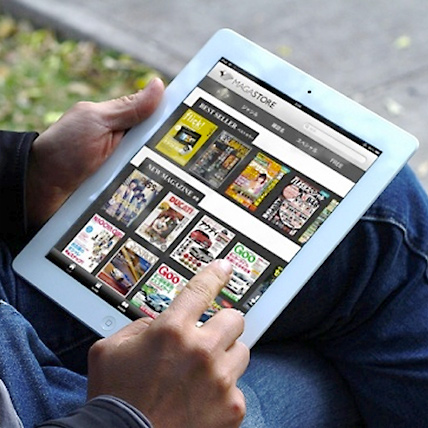
MAGASTORE(マガストア)は、スマートフォンやiPadなどのタブレット、パソコンなどから電子雑誌を購入し、そのまま読むことができるサービスです。また、マガストアIDを使うことで、携帯で購入した雑誌をPCからも見ることができます。それぞれ端末によって購入できる雑誌や雑誌の見え方などが違いますのでご了承ください。
※マガストアは電子雑誌書店です。電子版のみの販売となります。紙の雑誌は販売しておりませんのでご注意ください。
※電子雑誌を、ご購入の際にかかる通信料はお客様のご負担となりますので、ご了承ください。
マガストアでできること
いつでもどこでも雑誌を購入、そのまま読める!
マガストアでは、iPhoneやAndroidなどのスマートフォンやパソコンから、電子雑誌を購入してそのまま読むことができます。また、購入した電子雑誌を後で繰り返し読むこともできます。
買った雑誌は家でも移動中でも好きな時に読むことができる!
購入した雑誌は、別途料金を支払わずに様々なデバイスで読むことができます。なお、マルチデバイスで閲覧するためには無料で提供しているマガストアIDの登録が必要です。マガストアIDがなければ、他機種で購入した本は共有することはできません。
※一部の端末は購入の際、マガストアIDの登録が必要な場合があります。
対応機種
マガストアは、以下の3つの端末に対応しています。お使いになる端末を選んでください。
※パソコン/WEBはオフライン環境ではご使用できません。
販売雑誌について
マガストアで販売している雑誌は、書店やコンビニで販売されている雑誌のデジタル版ですが、一部都合により含まれない記事や写真があります。購入前に、目次などで内容をご確認ください。
また、実際の雑誌とは解像度が異なります。
購入できる雑誌一覧はこちら。
便利なんです、マガストアID。
マガストアIDを取得すると、マガストアの便利さが実感できます。
■スマートフォンなどで買った雑誌をパソコンでも読める!
マガストアIDを取得すると、スマートフォンなどで買った雑誌をパソコンからも読むことができるようになります。もちろん、その逆も。しかも、マガストアIDでログインして買った雑誌は、「My本棚」でひとまとめにできます。自宅で読みたいときはパソコンやiPadで、外出先で読みたいときはiPhoneなどで。読みたい雑誌を読みたいときに読みたい端末で読むことができます!
■機種変更時も買った雑誌をひきつげる!
マガストアIDがあれば、スマートフォンを機種変更や故障交換したときでも、新しい携帯端末から、マガストアにアクセスし、IDでログインするだけで、これまでに買った雑誌を読むことができます。
| 機能 | ID登録無 | ID登録有 |
|---|---|---|
| Apple製品/携帯端末/iPadから購入・閲覧 | ○ | ○ |
| パソコンからの購入・閲覧 | × | ○ |
| 複数のデバイスでの購入履歴の共有 | × | ○ |
| 機種変更による購入済み雑誌の引き継ぎ | × | ○ |
| 定期購読メニューやパックメニューの利用(予定) | × | ○ |
マガストアIDの登録・利用のしかた
マガストアIDを登録する端末を選択してください。
■パソコンから登録
- 「ログイン」をクリックし、「ID登録がまだの方はこちら」をクリック。
- 「MAGASTOREユーザ規約」をご確認いただき、内容に同意していただいたうえで、登録するメールアドレスをご入力ください。
(入力後に表示される確認コードを忘れずに記録してください。忘れてしまった場合は、もういちどはじめから登録してください) - ご記入いただいたメールアドレスに、確認用のメールが送られますので、メール本文に記載されたURLをクリックし、本登録に進んでください。
■スマートフォン/タブレットから登録
- スマートフォンをご利用の方はアプリから「ログイン」をタップし、「アカウント作成」のボタンをタップします。携帯電話の場合は公式サイトのトップにある「アカウント作成」をクリックします。
- 「MAGASTOREユーザ規約」をご確認いただき、内容に同意していただいたうえで、登録するメールアドレスをご入力ください。
(入力後に表示される確認コードを忘れずに記録してください。忘れてしまった場合はもういちどはじめから登録してください) - ご記入いただいたメールアドレスに、確認用のメールが送られますので、メール本文に記載されたURLをクリックし、本登録に進んでください。
■マガストアIDがあれば、一度買った雑誌をいろんな端末で読める!
マガストアIDを使って、一度買った雑誌をいろんな端末で読んでみましょう。
マガストアIDの登録を行う際に使った端末以外の機器からマガストアにアクセスし、取得済みのマガストアIDとパスワードを入力し、ログインしてください。
マガストアIDを使ってあなたが買った雑誌の購入履歴が管理できますので、どの端末からでも購入した雑誌を読むことができるようになります。。
※しおり、前回読んだ誌面に関しては、端末間で共有されません。
※本棚・購入履歴を更新するタイミングは、アプリ起動時および雑誌購入直後となります。別端末のマガストア・アプリがバックグラウンドでマルチタスク起動している場合、購入履歴が更新されません。お手数ですがアプリケーションを再起動してください。
マガストアが利用出来るデバイス
マガストアが利用出来るデバイスは下記対応表のデバイスとなりますので、ご確認ください。
※下記端末は初期出荷時のOS搭載端末で対応検証を行っております。OSをアップデートした場合、サービスの利用ができなくなる場合がありますので、ご了承ください。
- デバイスの種類
- 当てはまるもの
- PC
- Flash Player:Flash Player 10.1以上
- Apple(mobile)
- iPhone 3G, iPhone 3GS, iPhone 4, iPhone 4S, iPod touch 第2世代以降 (iOS4.0以上推奨)
- Android(mobile)
- (NTTドコモ)
Xperia SO-01B, Xperia arc SO-01C, Galaxy S SC-02B, REGZA Phone T-01C, Lynx3D, MEDIAS N-04C, Galaxy S II, SC-02C, Xperia acro SO-02C, AQUOS PHONE SH-12C, AQUOSPHONE SH-13C, Optimus bright L-07C, Xperia ray SO-03C, F-12C, Galaxy S II LTE SC-03D, AQUOS PHONE SH-01D, MEDIAS WP N-06C, F-12C, Optimus LTE L-01D, P-07C, ARROWS X LTE F-05D, P-01D, ARROWS Kiss F-03D, GALAXY NEXUS SC-04D
(au)
IS-03, ISW11HT, IS05, IS06, REGZA Phone IS04, XPERIA acro IS11S, ARROWS Z ISW11F, AQUOS PHONE IS11SH, REGZA Phone IS11T, HTC EVO 3D ISW12HT, MIRACH IS11PT
(ソフトバンク)
001HT, 003SH, Dell Streak, X06HT, X06HTII, AQUOS PHONE 006SH, Vision 007HW, Yahoo! Phone 009SH Y, Libero 003Z, AQUOS PHONE THE HYBRID 007SH, AQUOS PHONE THE HYBRID 007SH J, 007SH KT, GALAPAGOS 005SH, 008Z, AQUOS PHONE THE PREMIUM 009SH
(Disney Mobile)
DM009SH, DM010SH
(シムフリー)
Nexus One - Apple(Tablet)
- iPad, iPad2
- Android(Tablet)
- Galaxy Tab SC-01C, Smartia, Optimus Pad L-06C, Galaxy Tab 10.1 LTE SC-01D, 光iフレームWDPF-701ME, Regza Tablet AT300, SMT-i9100, Sony Tablet S, GALAXY Tab 7.0 Plus SC-02D, A01HW, ARROWS Tab LTE F-01D
※上記以外の端末は、サポートの対象外となっておりますのでご了承ください。
1つのマガストアIDからは、同時に1台のパソコンにしかアクセスすることができません。
一部、特定のデバイスでは閲覧できない雑誌がありますので、ご了承ください。
iPhone/iPad/iPod touchの場合、マガストアIDを登録されずにご利用され、新しいiPhone/iPad/iPod touchに機種変更し、そこでマガストアIDの登録をされた場合、前の機種で購入された雑誌のデータは引き継がれません。機種変更をご予定の場合は機種変更前にマガストアIDの登録・ログインをお願いします。
マガストアIDの管理について
1.マガストアのIDを変更したい場合
マガストアWEBサイトのMyページを開いて頂き、"マガストアIDの管理"をクリックして頂き、"(1)マガストアIDの変更"をクリックし、新しいID(メールアドレス)を入力て頂くと、そのメールアドレスにメールが届きますので、そこに書かれているURLをクリック頂き、変更を完了してください。
2.マガストアIDの統合をしたい場合
複数のマガストアIDを一つのマガストアIDに統合したい場合、残したいマガストアIDでマガストアWEBサイトにログインして頂き、Myページの"マガストアIDの管理"をクリック、"(2)マガストアIDの統合"をクリック、統合吸収するマガストアIDとパスワードを入力して統合してください。
3.マガストアからの退会
マガストアWEBサイトのMyページを開いて頂き、"マガストアIDの管理"をクリックして頂き、"((3)マガストアから退会"をクリックし、"マガストアから退会し、ログイン中のマガストアIDを削除する"ボタンをクリックしてください。ただし、この動作を行うと今まで購入した雑誌も閲読できなくなりますのでご了承ください。
4.ログイン端末の管理
マガストアはPC以外のモバイル端末で同時に5台までログインが可能ですが、5台以上はログインできません。
ログインを解除する場合はマガストアWEBサイトのMyページを開いて頂き、"マガストアIDの管理"をクリック、次に"ログイン端末の編集を"クリック頂きますと、ログイン中の端末が表示されますので、接続を解除する端末をお選びください。